
Marquer une tâche comme terminée
- Qui peut le faire : Tous les membres (rôle Utilisateur et plus)
- Parcours vérifié automatiquement dans Bakofi le 10 octobre 2026
Mis à jour le 10 octobre 2026
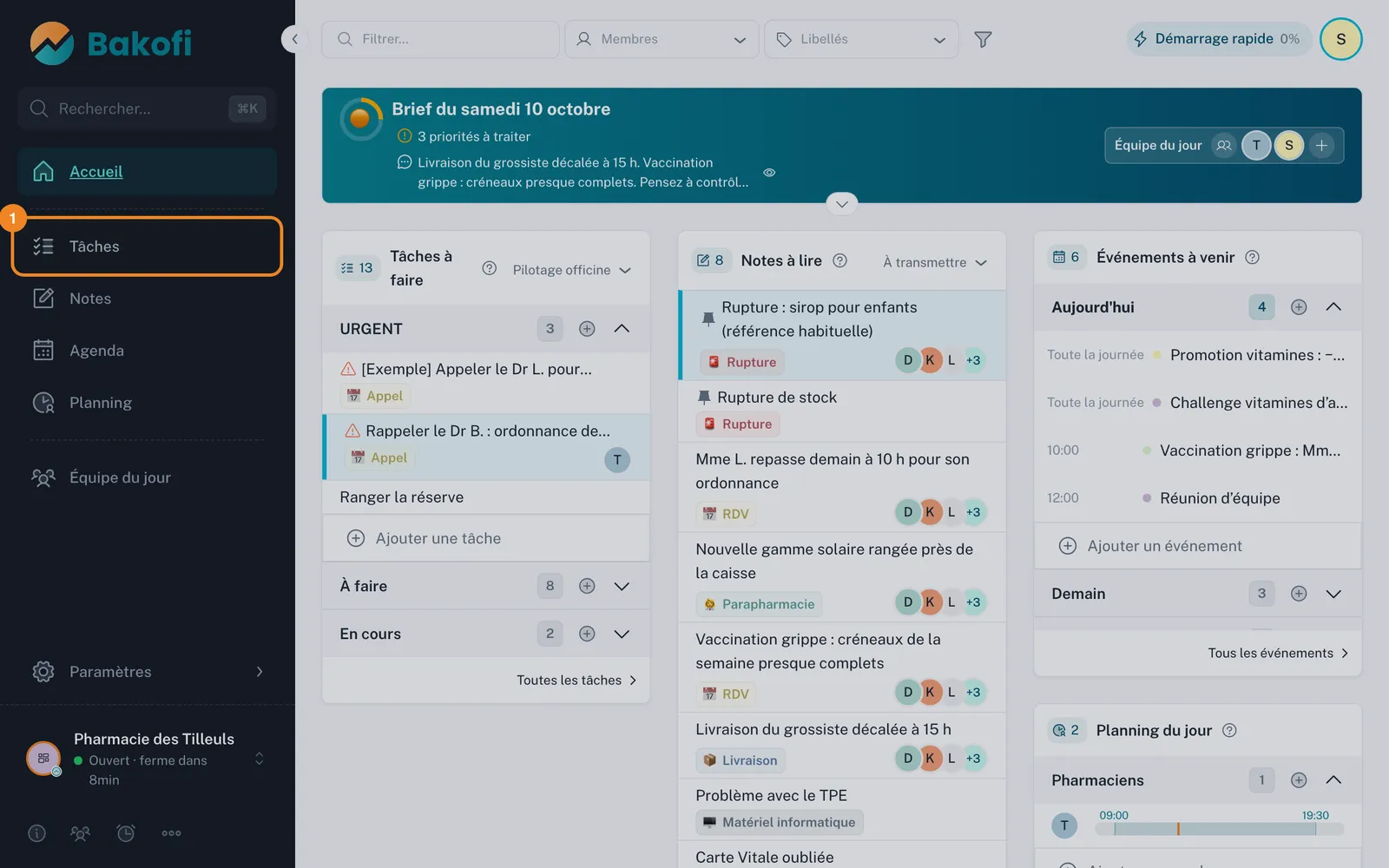
1. Ouvrez Tâches.
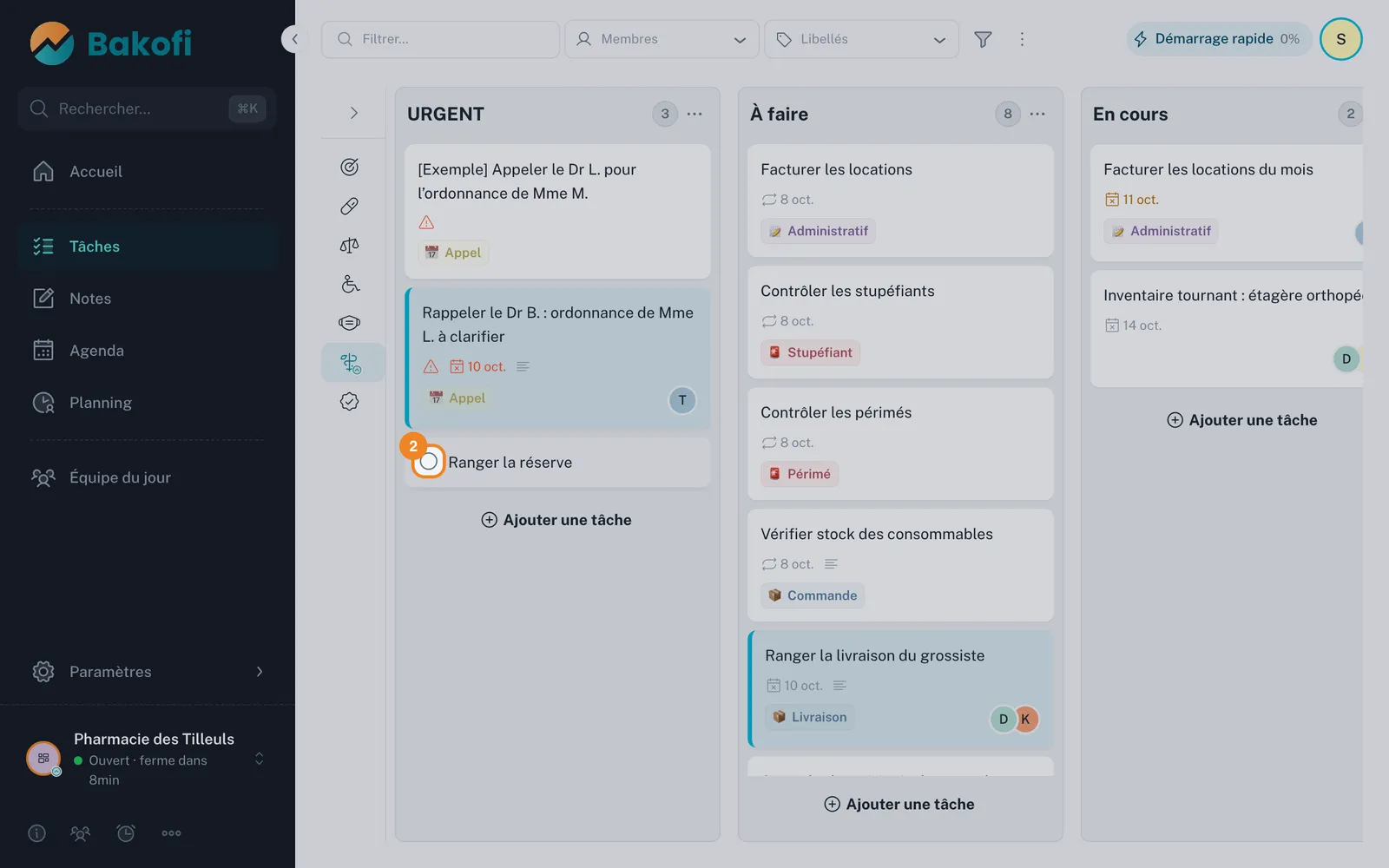
2. Passez la souris sur la tâche, puis cliquez sur le rond Marquer comme terminée.
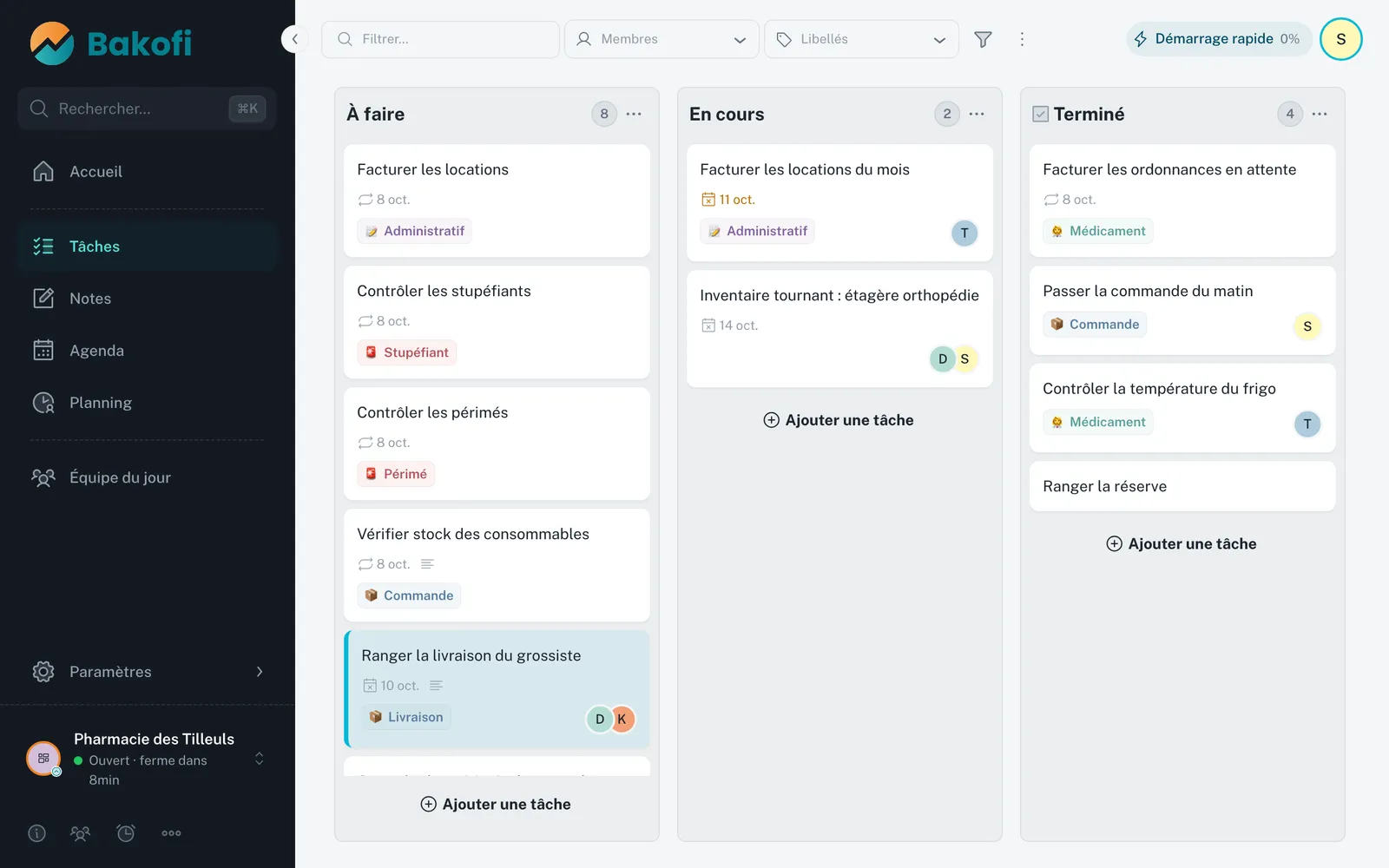
3. La tâche rejoint la colonne Terminé.
Bon à savoir
- Vous pouvez aussi glisser la tâche jusque dans la colonne Terminé.
- Au clavier : ouvrez la recherche rapide (⌘K), tapez /fait puis le début du titre, et validez avec Entrée.
- Une tâche cochée par erreur ? Le message « Annuler » reste affiché quelques secondes.
- Une tâche programmée qui revient régulièrement repart dans sa colonne à la prochaine date.
Autres articles — Tâches
Assigner une tâche à un membre
Dites qui s’en charge : un collègue, plusieurs, ou toute l’équipe. Chacun voit d’un coup d’œil ce qui lui revient.
Programmer une tâche
Programmez une tâche à une date, ou répétez-la : elle revient seule dans la bonne colonne, sans que personne n’ait à y penser.
Ajouter une date limite à une tâche
Fixez une échéance : la date s’affiche sur la tâche et passe en couleur quand elle approche, pour que rien ne glisse.